
この記事は ChatGPT を用いて執筆しています。
ただし、実際の設定・OAuth 認証・IMAP 接続は手元の Microsoft 365 / Thunderbird 環境で確認した結果に基づいており、内容は実体験ベースで整理しています。
Thunderbird で Microsoft 365(Exchange Online)の共有メールボックスを使おうとしたところ、思った以上にハマりました。
以前の Thunderbird では「アカウント設定」から IMAP を追加する解説が多かったのですが、現在は新しい Account Hub が使われており、古い記事と画面がかなり違います。
さらに Microsoft 365 のアカウントを追加すると Microsoft Graph / Exchange が候補に出てきますが、2026 年 10 月時点では Thunderbird の公式ドキュメント上、Graph / Exchange 接続で共有メールボックスはまだ未対応です。
そこで今回は、共有メールボックスを IMAP + OAuth2 で追加しました。
ただし、その途中で Microsoft のログイン画面が共有メールボックスのパスワードを要求してしまい、通常の操作では先へ進めない問題があります。
最終的には OAuth の URL に含まれる login_hint を prompt=select_account に置き換えることで、共有メールボックスに権限を持つ自分のアカウントで認証できました。
この記事では、その手順と仕組みをまとめます。
トラブルの概要
発生した症状
Microsoft 365 の共有メールボックスを Thunderbird に追加しようとしました。
構成は次のようなものです。
| 用途 | 例 |
|---|---|
| 自分の Microsoft 365 アカウント | user@example.com |
| 共有メールボックス | shared@example.com |
自分のアカウントには、共有メールボックスに対する Full Access 権限が付与されています。
送信も行う場合は、あわせて Send As 権限も必要です。
Thunderbird の受信サーバーに共有メールボックスのアドレスを設定し、認証方式を OAuth2 にすると Microsoft のログイン画面までは開きます。
ところが、表示されたのは次のような画面でした。
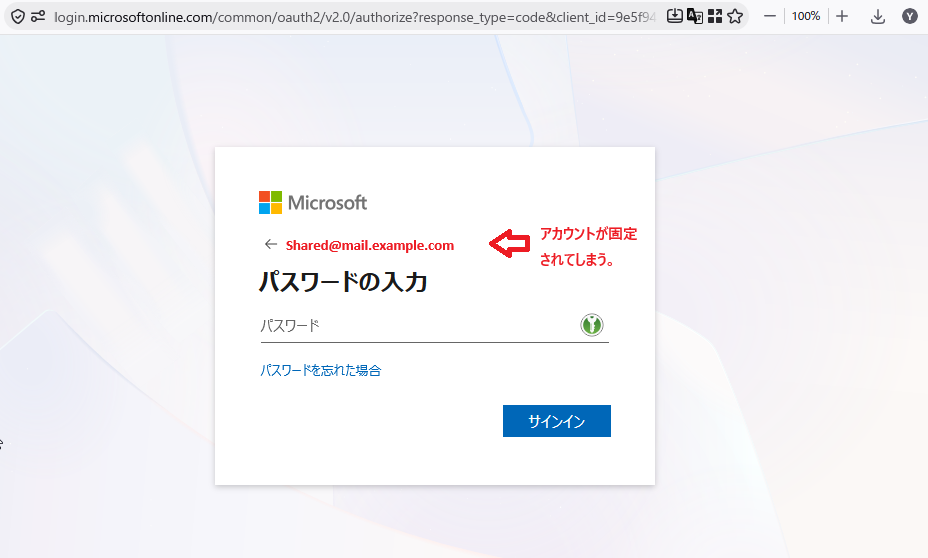
共有メールボックスのアドレスが最初から固定され、そのメールボックス自身のパスワードを要求されています。
しかし Microsoft 365 の共有メールボックスは、そもそも共有メールボックス自身で直接サインインする使い方を想定していません。
Microsoft の公式ドキュメントでも、共有メールボックスに対応するアカウントは直接サインインをブロックしておくことが推奨されています。
つまり、この画面で共有メールボックスのパスワードを入力する方向に進むのは違います。
結論
今回の環境では、次の方法で利用できました。
- Thunderbird に共有メールボックスを IMAP + OAuth2 として追加する
- IMAP のユーザー名には 共有メールボックスのメールアドレスを指定する
- OAuth の Microsoft ログイン画面が開いたら、URL の
login_hintを削除する - 代わりに
prompt=select_accountを指定する - 共有メールボックスに
Full Accessを持つ 自分の Microsoft 365 アカウントでログインする - 追加後、必要な IMAP フォルダーを「購読」する
ポイントは、
| |
というように、メールボックスと認証ユーザーが別になることです。
なぜ IMAP を使うのか
現在の Thunderbird には Microsoft 365 向けの Microsoft Graph / Exchange 接続があります。
一見すると、こちらを使うほうが正しそうに見えます。
しかし 2026 年 10 月 5 日時点の Thunderbird 公式ドキュメントでは、Microsoft Graph / Exchange 接続の「Not yet supported」に Shared mailboxes が含まれています。
そのため、今回のような共有メールボックスでは IMAP を利用しました。
なお、Thunderbird の Bugzilla では Microsoft Graph 経由で共有メールボックスを扱う実装が進められています。
将来的にはこの記事の回避策が不要になる可能性があります。
前提条件
Thunderbird 側を設定する前に、Microsoft 365 側で共有メールボックスへの権限が必要です。
受信するには、自分の Microsoft 365 ユーザーに共有メールボックスへの Full Access を付与します。
送信もする場合は、さらに Send As を付与します。
また、共有メールボックスで IMAP が無効になっている場合は有効化が必要です。
Exchange Online PowerShell では次のように確認できます。
| |
ImapEnabled が True になっていれば利用できます。
無効の場合は、管理者権限で次のように有効化します。
| |
Thunderbird の設定
1. 新しいメールアカウントを追加する
Thunderbird のメニューから、
| |
を開きます。
現在の Thunderbird では新しい Account Hub が表示されます。
Thunderbird 150 より前は従来のアカウント設定画面が既定だったため、古い解説記事を見ると画面がまったく違うことがあります。
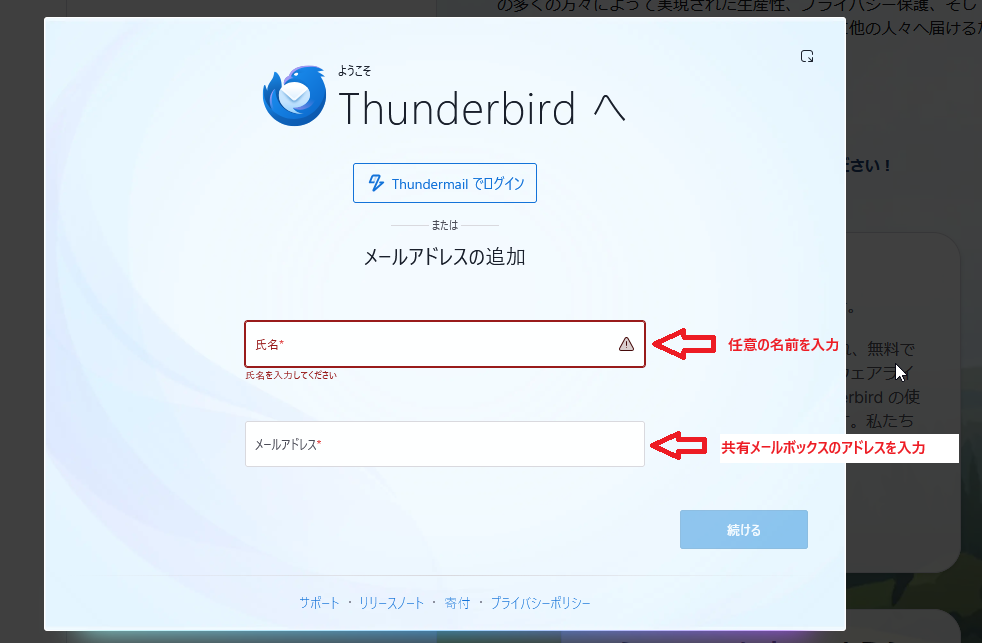
メールアドレスには、今回追加したい共有メールボックスを入力します。
| |
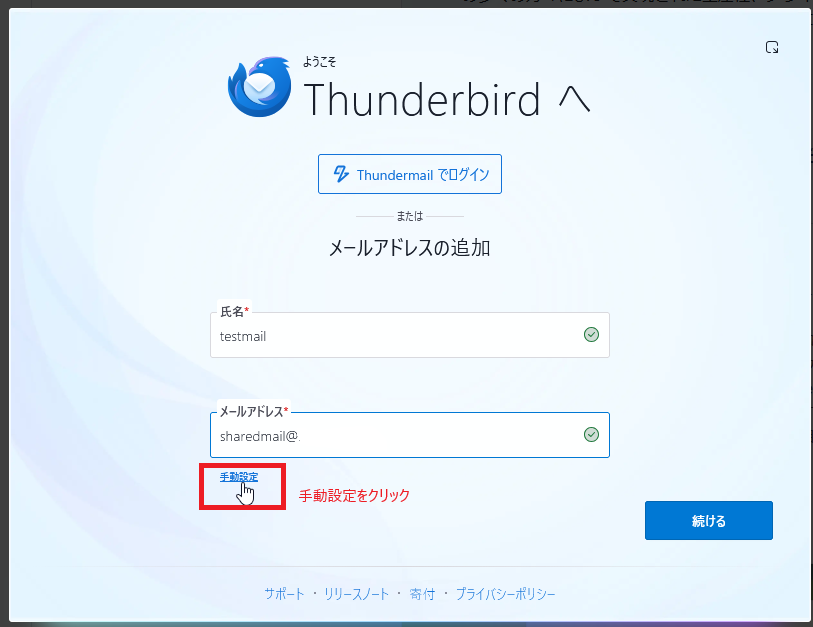 その後、自動設定ではなく 手動設定 を開きます。
2. 受信サーバーを設定する
IMAPを選択して、「アカウントをセットアップ」を選択します。
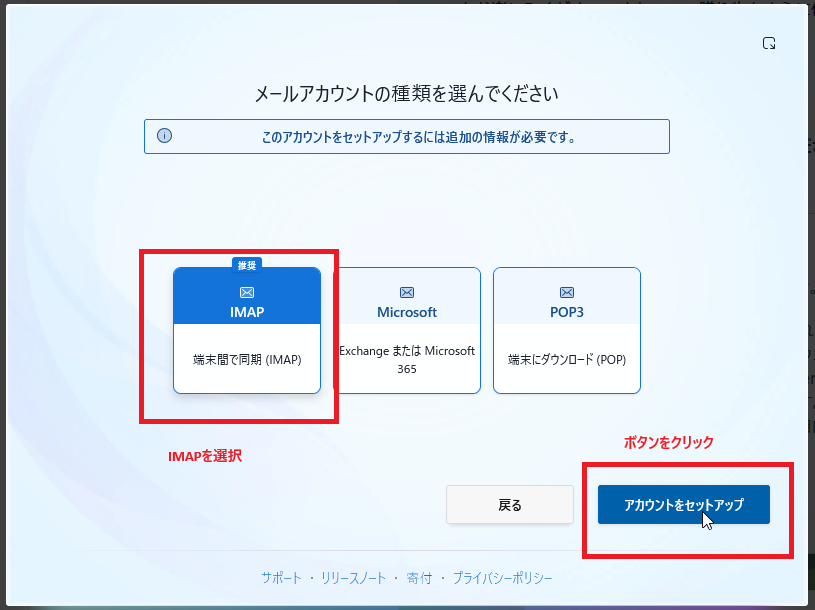
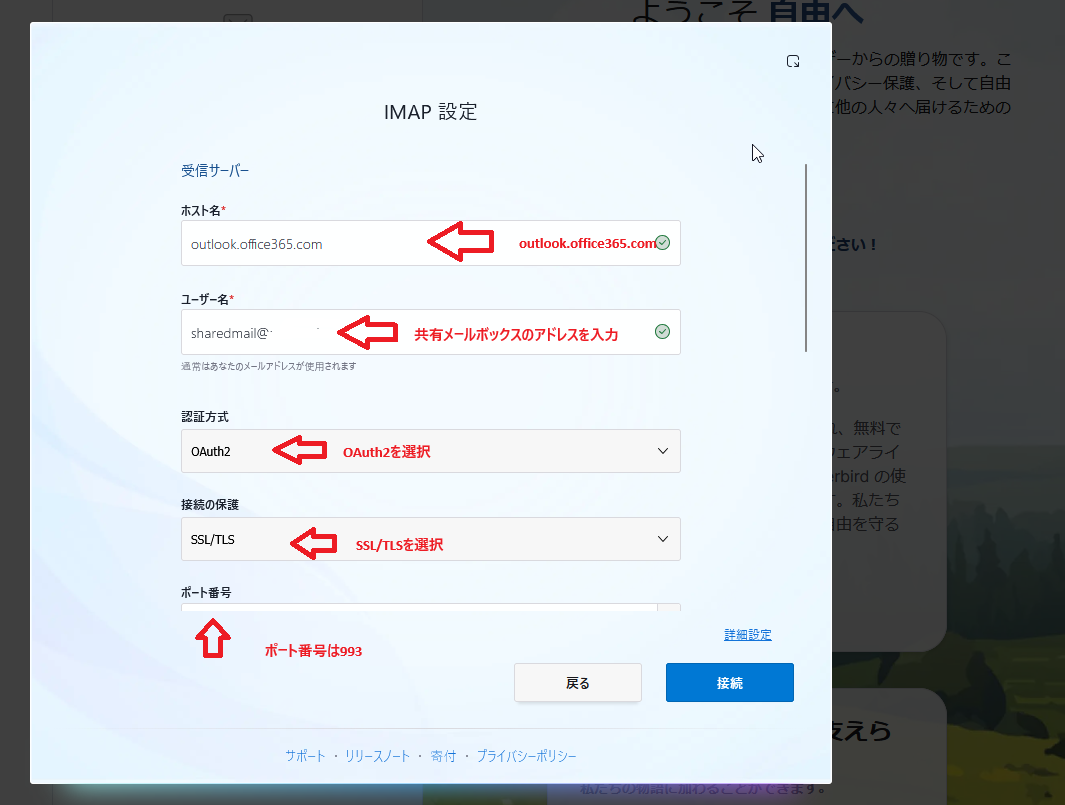
受信サーバーは次のように設定します。
| 項目 | 設定値 |
|---|---|
| ホスト名 | outlook.office365.com |
| ユーザー名 | shared@example.com |
| 認証方式 | OAuth2 |
| 接続の保護 | SSL/TLS |
| ポート番号 | 993 |
ここで重要なのは ユーザー名 です。
自分の Microsoft 365 アカウントではなく、開きたい共有メールボックスのメールアドレスを指定します。
| |
3. 送信サーバーを設定する
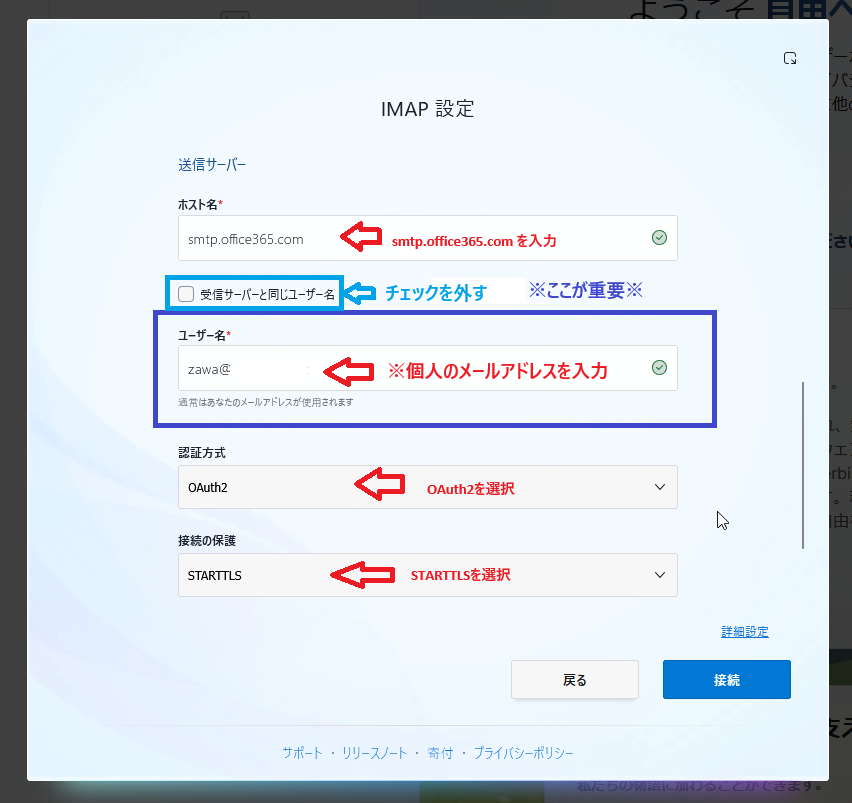
送信も利用する場合は、次のように設定します。
| 項目 | 設定値 |
|---|---|
| ホスト名 | smtp.office365.com |
| 「受信サーバーと同じユーザー名」 | オフ |
| ユーザー名 | user@example.com |
| 認証方式 | OAuth2 |
| 接続の保護 | STARTTLS |
| ポート番号 | 587 |
SMTP 側では、共有メールボックスではなく 実際に認証する自分の Microsoft 365 アカウントを使用します。
| |
そのうえで Thunderbird の差出人アドレスを共有メールボックスにします。
| |
この方法で送信するには、user@example.com に shared@example.com の Send As 権限が必要です。
また、組織側で SMTP AUTH が無効化されている場合は、この方法では送信できません。
今回の記事で中心に確認しているのは共有メールボックスの 受信・IMAP アクセスです。送信については Microsoft 365 テナント側の SMTP AUTH ポリシーにも依存します。
OAuth 認証でハマる
設定を進めると、既定のブラウザーで Microsoft の OAuth ログイン画面が開きます。
Thunderbird 153 以降では OAuth の画面は Thunderbird 内部ではなく、システムの既定ブラウザーで開く仕様になっています。
ここで問題が起きました。
共有メールボックスのアドレスが固定されていて、「別のアカウントを使用する」といった選択肢がありません。
当然、共有メールボックス自身のパスワードは使いません。
アドレスバーを見ると、OAuth の URL に次のようなパラメーターが入っていました。
| |
原因はこの部分です。
| |
%40 は URL エンコードされた @ なので、実際には次の意味です。
| |
Microsoft の OAuth 仕様では login_hint は、ログイン画面にユーザー名をあらかじめ入力するためのパラメーターです。
Thunderbird では IMAP のユーザー名として共有メールボックスを指定しているため、そのアドレスが OAuth の login_hint にも使われていました。
その結果、Microsoft 側は「共有メールボックス本人としてログインする」と解釈したような画面になってしまいます。
この問題は Thunderbird の Bugzilla にも、共有メールボックスで「Sign in with a different account」が使えずパスワードを要求される問題として報告されています。
login_hint を prompt=select_account に変更する
ここが今回の本題です。
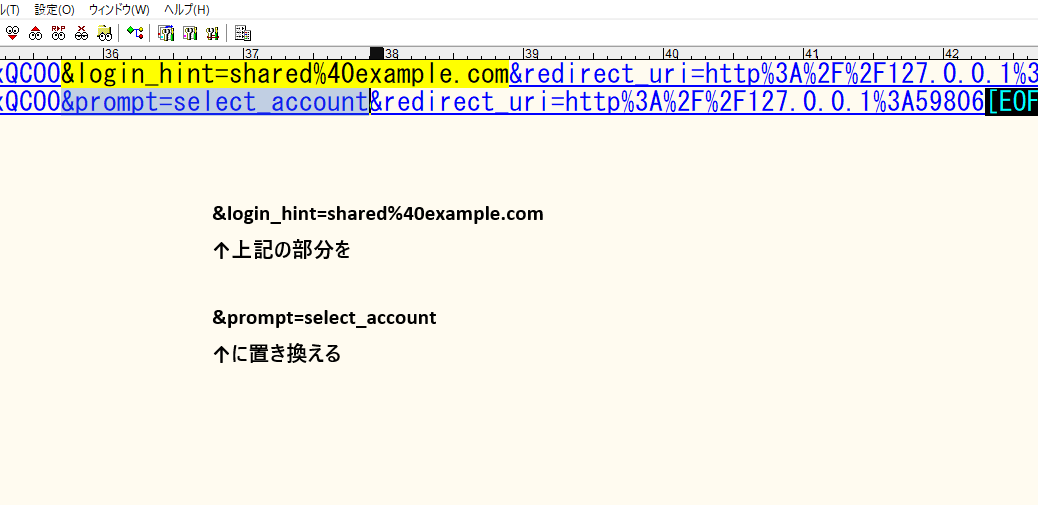
Microsoft のログイン画面が開いたら、アドレスバーの URL を編集します。
次の部分を、
| |
削除して、代わりに、
| |
を入れます。
つまり、
| |
を、
| |
に変更します。
Microsoft の公式仕様では prompt=select_account を指定すると、保存されているアカウント一覧や「別のアカウントを使用する」を含むアカウント選択画面が表示されます。
なお login_hint と select_account は同時に使わず、置き換えるのがポイントです。
変更してはいけない部分
OAuth URL の次の値は変更しません。
| |
特に state や redirect_uri は、その認証処理のために Thunderbird が生成した値です。
URL 全体を別の PC へコピーしたり、以前の認証 URL を使い回したりせず、そのとき Thunderbird が開いた URL をその場で編集します。
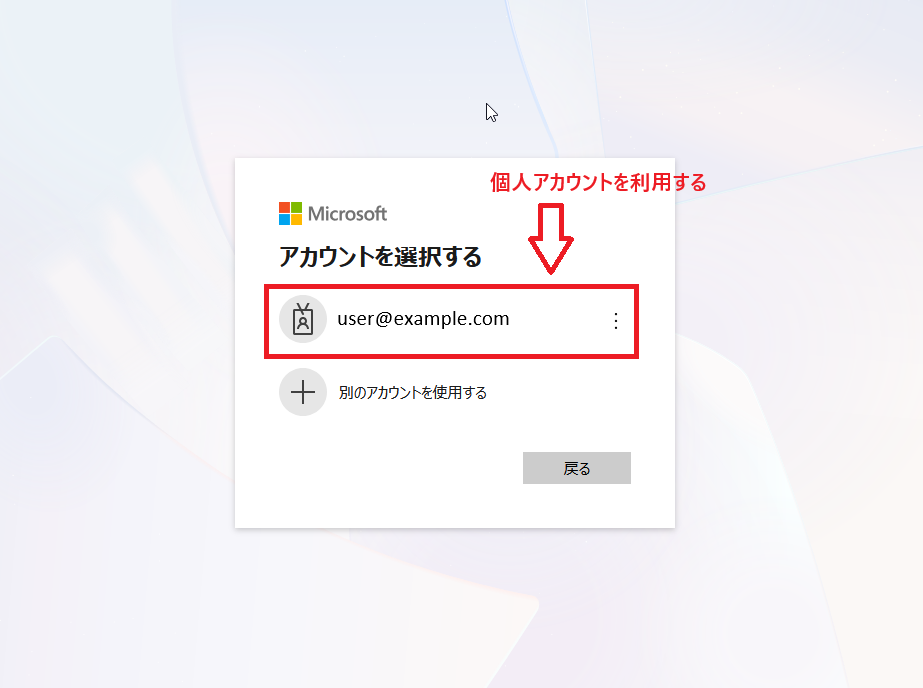
Enter を押すと Microsoft のアカウント選択画面になります。
ここで共有メールボックスではなく、共有メールボックスへの Full Access 権限を持つ自分のアカウントを選びます。
| |
あとは通常どおりパスワード、MFA などを通します。
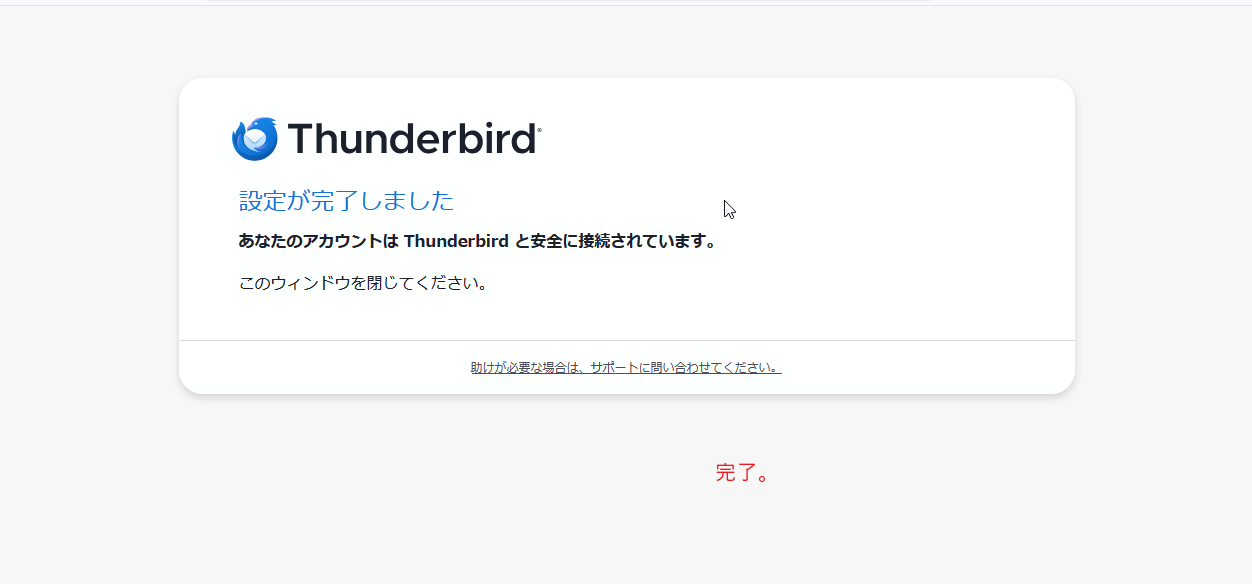
認証が成功すると、Thunderbird の次のような画面が表示されます。
| |
これで OAuth 認証自体は完了です。
なぜこれで共有メールボックスを開けるのか
一見すると、
| |
というのは不思議に見えます。
しかし、これは Microsoft が共有メールボックスの OAuth 接続で想定している形です。
Microsoft の公式ドキュメントでは、Office 365 の共有メールボックスを OAuth で利用する場合、
- アクセストークンは、共有メールボックスへアクセス権を持つ ユーザーの代わりに取得する
- SASL XOAUTH2 の
userNameは 共有メールボックスのメールアドレスに置き換える
と説明されています。
イメージとしては次のようになります。
| |
Thunderbird の IMAP 設定自体はこの形を作れます。
問題は OAuth のログイン画面で、IMAP のユーザー名である共有メールボックスが login_hint に使われてしまうところでした。
今回の prompt=select_account は、その認証ユーザーを手動で選び直すための回避策ということになります。
「設定完了」なのにメールが出てこない
ここでもう一段ハマりました。
OAuth 認証が成功して Thunderbird にアカウントが追加されたものの、最初は受信トレイなど一部のフォルダーしか表示されず、
| |
という状態になりました。
最初は IMAP 接続や Full Access 権限を疑いましたが、原因は単純で IMAP フォルダーを購読していなかっただけでした。
Thunderbird の左側で対象アカウントを右クリックし、
| |
を開きます。
サーバー上のフォルダー一覧が表示されたら、必要なフォルダーにチェックを入れて購読します。
| |
購読後、共有メールボックスのフォルダーとメールが正常に表示されました。
OAuth の成功画面まで出ているのにメールが空だと、認証設定を疑ってしまいます。
今回一番脱力したポイントです。
古い Thunderbird の記事と画面が違う理由
今回調べていて、古い設定記事が分かりにくくなっている理由も分かりました。
Thunderbird では新しい Account Hub が導入されており、公式ドキュメントによると Thunderbird 150 より前は従来の Account Setup が既定でした。
現在は、
| |
といった新しい手動設定画面になっています。
さらに Thunderbird 153 以降は、OAuth のログイン画面も Thunderbird 内のタブではなく既定ブラウザーに表示されます。
そのため、数年前の記事と現在の画面を見比べると、かなり別物に見えます。
注意点
この方法は Thunderbird の正式な共有メールボックス設定機能ではない
Microsoft が提供している OAuth / IMAP の仕組み自体は正式なものです。
ただし、
| |
という操作は、Thunderbird が公式の設定手順として案内しているものではありません。
あくまで現行 Thunderbird で共有メールボックスを IMAP + OAuth2 で利用するための回避策です。
Thunderbird 側や Microsoft 側の OAuth 実装が変われば、将来使えなくなる可能性があります。
Graph の共有メールボックス対応は開発中
2026 年 10 月 5 日時点では、Thunderbird の公式ドキュメントで Graph / Exchange の共有メールボックスは未対応です。
一方、Bugzilla では Graph API の共有メールボックス対応と、既存ユーザーの OAuth トークンを再利用する実装が進められています。
実装案では、共有メールボックス自身をログインさせるのではなく、
| |
という、かなり素直な構成になっています。
これが正式リリースされれば、今回のように OAuth URL を手で書き換える必要はなくなるはずです。
この記事は 2026 年 10 月時点の情報として見てください。
共有メールボックス自身のサインインを有効化しない
OAuth 画面で共有メールボックスのパスワードを要求されたからといって、
| |
という方向で解決するのはおすすめしません。
Microsoft は共有メールボックスについて、対応するアカウントで直接サインインする用途ではなく、サインインをブロックしておくことを推奨しています。
今回必要なのは共有メールボックス自身のログインではなく、権限を持つユーザーとして認証することです。
うまくいかないときの確認ポイント
OAuth 画面で共有メールボックスのパスワードを要求される
アドレスバーに次のパラメーターがないか確認します。
| |
入っている場合は、
| |
へ置き換え、自分の Microsoft 365 アカウントを選びます。
OAuth は成功したが共有メールボックスを開けない
Microsoft 365 側で、自分のユーザーに共有メールボックスの Full Access があるか確認します。
また、共有メールボックス側で IMAP が有効か確認します。
| |
アカウントは追加できたがメールやフォルダーが見えない
まず IMAP の購読を確認します。
| |
今回の環境では、最後の原因はこれでした。
受信できるが送信できない
送信には受信とは別に、次の条件を確認します。
- 自分の Microsoft 365 ユーザーに共有メールボックスの
Send As権限がある - SMTP サーバーが
smtp.office365.com - ポートが
587 - 接続の保護が
STARTTLS - 認証方式が
OAuth2 - SMTP のユーザー名が自分の Microsoft 365 ユーザー
- Exchange Online 側で SMTP AUTH が許可されている
組織ポリシーで SMTP AUTH が無効になっている場合は、Thunderbird の IMAP 構成からそのまま送信する方法は使えません。
最短のまとめ
Microsoft 365 の共有メールボックスを現在の Thunderbird から IMAP で利用する場合、今回うまくいった設定は次のとおりです。
受信
| |
OAuth
Microsoft のログイン画面が、
| |
になってしまったら、OAuth URL の、
| |
を、
| |
に置き換えます。
その後、共有メールボックスに Full Access を持つ、
| |
でログインします。
追加後
メールが出てこない場合は、
| |
を確認します。
これで今回の環境では共有メールボックスを利用できました。
まとめ
今回の件は、単純な IMAP の設定だけでは終わらず、
| |
という流れでした。
特にややこしいのは、OAuth で認証するユーザーと IMAP のユーザー名が違っていて正しいという点です。
Microsoft の公式仕様を読まないと「共有メールボックスなのだから共有メールボックスでログインするのでは?」と思ってしまいますが、実際には逆で、共有メールボックス自身にはログインせず、権限を持つユーザーの OAuth トークンでアクセスします。
Thunderbird の Graph 対応が進めば、このあたりはかなり素直になると思います。
それまでは、同じところでハマった人の参考になれば幸いです。
参考
- Account Hub for Thunderbird Desktop | Thunderbird Help
- Thunderbird and Microsoft protocols (Exchange and Graph) | Thunderbird Help
- Authenticate an IMAP, POP or SMTP connection using OAuth | Microsoft Learn
- Microsoft identity platform and OAuth 2.0 authorization code flow | Microsoft Learn
- About shared mailboxes in Microsoft 365 | Microsoft Learn
- Enable or disable authenticated client SMTP submission (SMTP AUTH) in Exchange Online | Microsoft Learn
- How to set up a multifunction device or application to send email using Microsoft 365 or Office 365 | Microsoft Learn
- Bug 1834062 - Microsoft OAuth2 “Sign in with a different account” link has disappeared | Mozilla Bugzilla
- Bug 2069311 - Graph-API - Adding support for shared mailboxes and reusing existing OAuth2 Token | Mozilla Bugzilla
余談(人間執筆。)
いやはや、Microsoftのエコシステムには毎度のことながら驚かされます。
メールといえば、POP IMAP SMTPだったはずが、ExchangeだとデフォルトがGraphとかになりつつあり、メールとは?みたいな思いがないわけではありません。
私のようなThunderbirdなどのサードパーティーソフトウェアを使う身がどんどん狭くなるような感じがして若干さみしさを感じなくもないです。
まぁまだ、OAuthでの認証で、IMAPが使えるだけ幸せかもしれません。テナントによってはIMAPの機能自体を切って、メールはOutlook webを使えってところも結構見かけますので。
余談ですが、OutlookのUIってレイアウトを機にかけているからか知りませんが、画面当たりの情報量が少ないのですよね。
Thunderbirdのクラッシックなレイアウトに慣れていると、どうにも、あの無駄な幅が違和感が感じてしまいます。
その代わり、Exchange Onlienで処理するため、スマホで開いても、パソコンで開いてもリアルタイムでルールの処理をしてくれるのはありがたいなぁと感じるなどしています。
メールというのは現代においてはかなりレガシーになりつつありますが、果たしていつまで生き残ることやら、、、、(おわり)